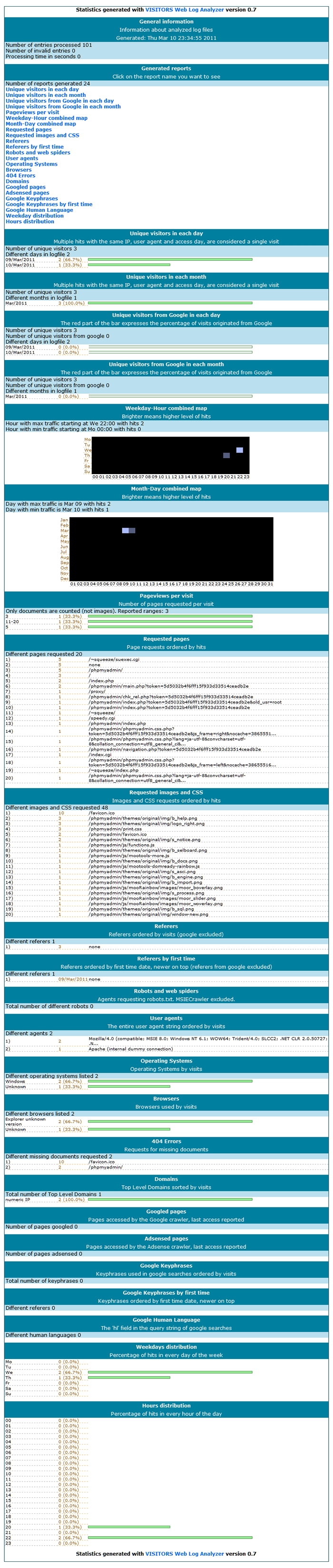
Esta vez vamos a utilizar un programa para analizar de forma fácil y rápida los logs de Apache para ver cuantos usuarios se han conectado a nuestro servidor Web. utilizaremos la interfaz web que provee el mismo programa. Esta aplicación se llama visitors y esta en los repositorios de Debian y Ubuntu.
Más información en:http://packages.debian.org/unstable/web/visitors
Instalémoslo
$ aptitude -y install visitors graphviz
$ mkdir /var/www/visitors
Editemos el archivo /etc/apache2/sites-available/default
añadiendo lo siguiente:
# Para configuración de visitors
Order Deny,Allow
Deny from all
Allow from localhost
Allow from 192.168.1.0/24 #Para permitir acceso al log en todo el segmento 1 de mi red local.
# IP address you allow
Cámbialo por las direcciones que necesites.
Reiniciemos apache: /etc/init.d/apache2 restart
Usos!
Generemos el reporte:
$ visitors -A /var/log/apache2/access.log -o html > /var/www/visitors/index.html
Generar reporte de páginas visitadas
$ visitors -A -m 30 /var/log/apache2/access.log -o html --trails --prefix http://TUSERVIDOR > /var/www/visitors/trails.html
Generar gráfica de páginas visitadas
$ visitors /var/log/apache2/access.log --prefix http://TUSERVIDOR -V > /var/www/visitors/graph.dot
Utiliza el programa graphviz
$ dot -Tpng /var/www/visitors/graph.dot > /var/www/visitors/graph.png
